会议名单在变,排位工作不能每次从头开始
嘉宾确认、请假、替换、升降席次和现场安排,常常在会议前持续变化。真正的压力不仅在于修改一个名字,更在于保证调整后的方案可以被及时复核与交付。
常见挑战
- 一个人变化会影响相邻的多个席位
- 手工表格和座次图更新不同步
- 多个修改文件难以确认最终版本
- 临场时间有限
议序怎样帮上忙
定位需要调整的嘉宾和座位,直接在排位工作区完成修订;对最新方案再次审核,再输出给执行人员。选人后点座位即可替换,也可以两人互换、整排后移或批量移动。以下是一次示范情境,不是某位客户的真实记录。
发生了什么,改了哪里
嘉宾甲缺席,需要安排替补。下图是同一视角的变更前后对照,红框为变化的席位。
变更前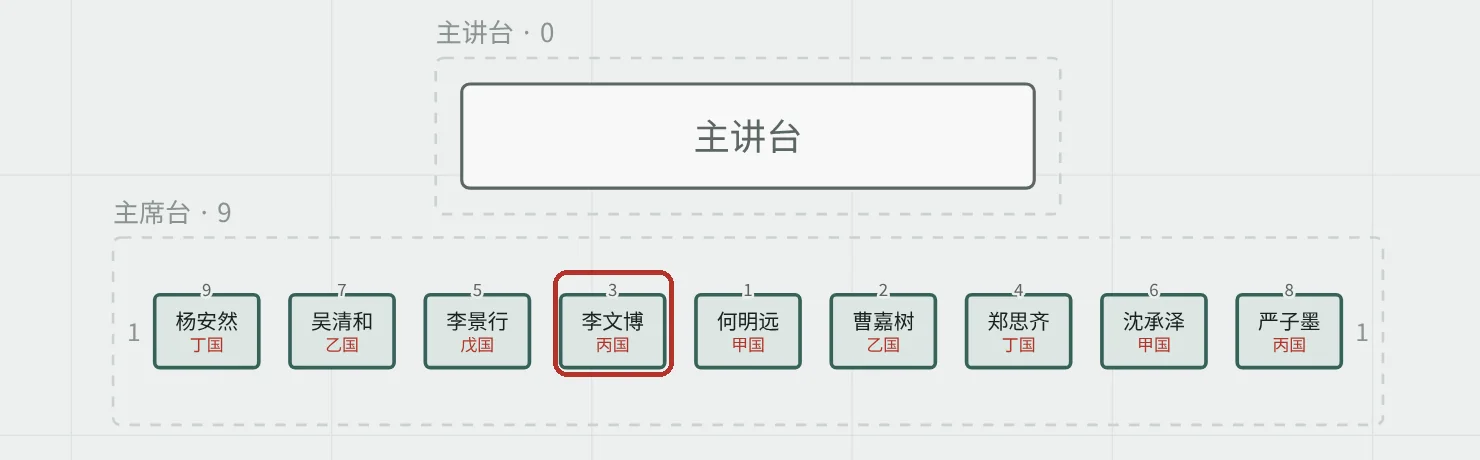 变更后
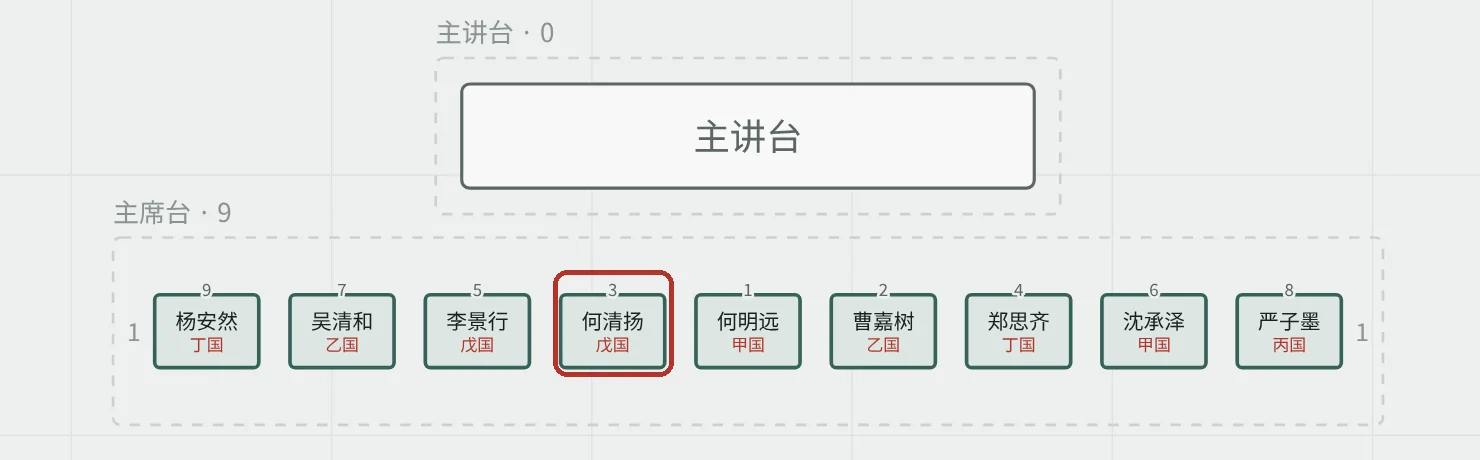
变更后怎么操作
- 处理缺席的嘉宾在名单里把“参会”标记改为“否”,并在排位视图中取消其排位。“参会”只是标记,不会自动取消席位。
- 确定替补选中替补嘉宾,点击空出的座位;如果座位上已有人,可以直接替换。
- 调整相邻席位需要对调时,使用两人互换;整排受影响时,使用同排后移。
- 复核回到整体视图,检查同排、同桌关系,留意冲突提示。
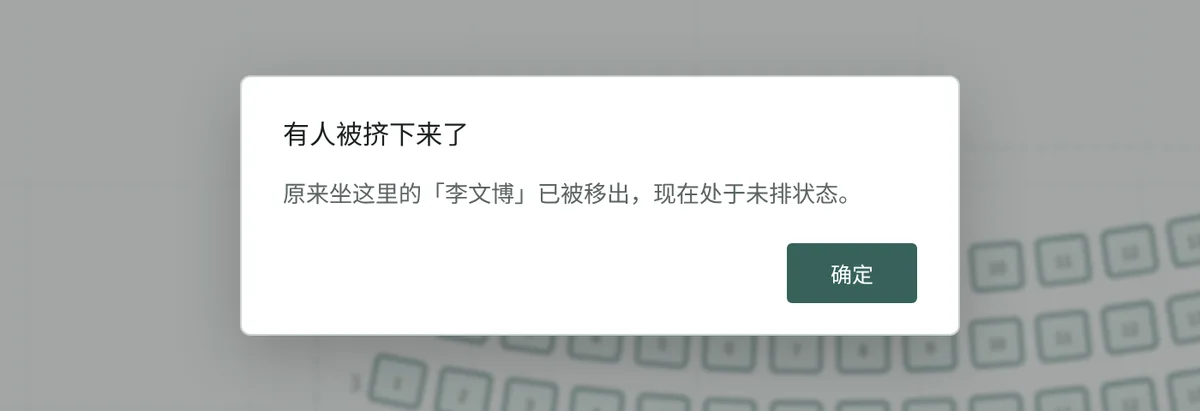
座位上已有人时,被替换的嘉宾不会丢,系统会明确提示:
保存为新版本
调整完成后,可以为整个场次保存一个命名版本,方便之后核对或恢复。
交付最新材料
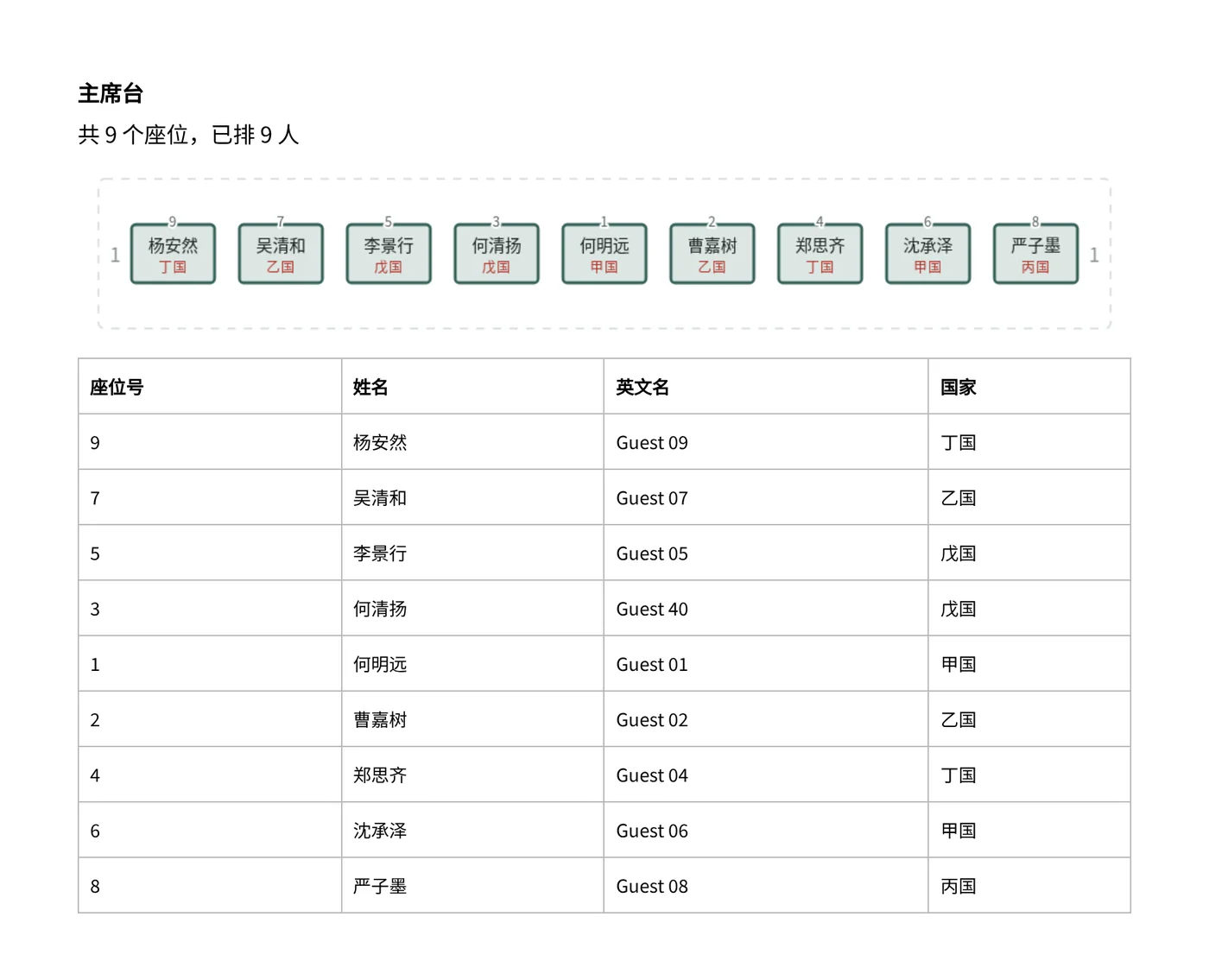
重新导出大图和座位表,交给执行人员。下图是调整后重新导出的 Word 座位表(内容预览)。